Project P.I.T.T. Contrôles
Bougez, saisissez, tournez et snap avec confiance avant d'automatiser.
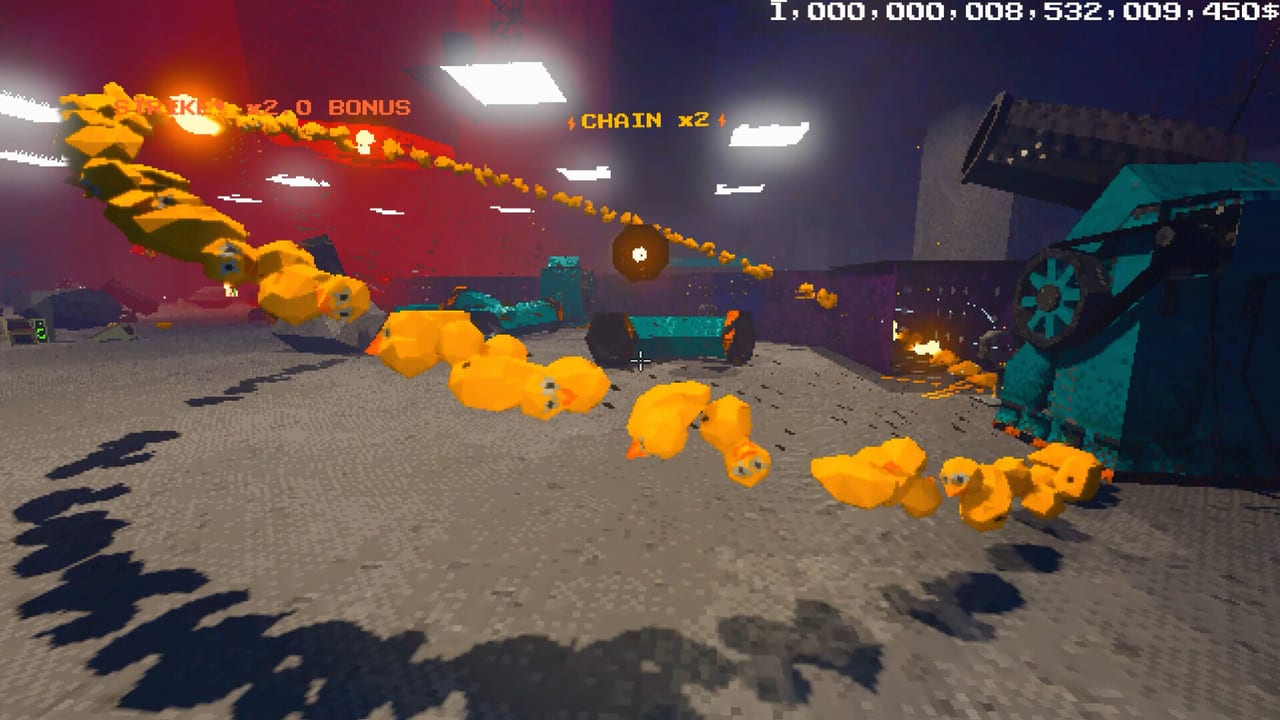
Project P.I.T.T. est un sandbox physique en première personne. Votre débit dépend moins des clics de menu que de la propreté avec laquelle vous bougez, vous accroupissez sous les tuyaux, saisissez des canards awkward, alignez des panneaux en rotation, et snappez des appareils en layouts répétables. Ce guide des contrôles est le brief de mémoire musculaire que chaque interne devrait finir avant de construire une ferme de ventilateurs. Associez-le à Premiers pas pour le contexte de progression et au Walkthrough de la démo pour un parcours d’entraînement.
Mouvement et posture
Utilisez WASD pour marcher dans l’installation. Les sols de béton et l’éclairage dur rendent la profondeur difficile à lire au début — marchez lentement près de la lèvre de The Maw jusqu’à faire confiance à la collision. Espace saute les gaps et courtes corniches ; utilisez-le pour récupérer des canards qui rebondissent sur des plateformes au lieu de plonger à l’aveugle. C s’accroupit sous les poutres basses et dans les alcôves d’outils serrées ; beaucoup de bouchons précoces arrivent parce que les joueurs refusent de s’accroupir dans l’angle qui libérerait un panneau coincé. Shift sprinte pour les longs couloirs entre points de craft et The Maw, mais relâchez le sprint avant un placement précis — glisser en posant un aimant, c’est comme ça que les lignes commencent de travers.
La posture compte sous pression de countdown. Quand la hauteur rétrécit ou que la fosse s’élargit visuellement, arrêtez de sprinter, plantez les pieds, et utilisez les piliers comme marqueurs de hauteur (voir Astuces et secrets). Sprinter en panique près de The Maw gaspille plus de canards qu’une marche calme.
Interagir, ramasser et lancer
F est votre touche d’interaction pour workstations, déblocages, télécommandes et prompts du monde. Si quelque chose a l’air utilisable et ne fait rien à la saisie, essayez d’abord interagir. Clic gauche ramasse les objets physiques : canards, boîtes, outils, panneaux — tout ce que l’installation vous laisse tenir. Gardez la caméra stable en soulevant ; tirer la vue de côté est un moyen courant de clipper des produits dans la géométrie.
Clic droit lance après le déblocage de l’upgrade throw. Jusque-là, concentrez-vous sur transporter et déposer avec intention. Une fois le throw disponible, traitez-le comme un outil de feed à distance, pas un jouet. Les arcs courts dans The Maw battent les long bombs héroïques qui rebondissent sur les lèvres. Pratiquez la puissance de lancer sur un sol vide avant de viser la fosse. Combinez les lancers avec des lanceurs plus tard — voir Comment automatiser et Outils physiques.
Rotation et mode snap
Molette (clic milieu) fait tourner l’objet tenu. La rotation transforme les panneaux en rampes, oriente les aimants sur le bon axe, et permet aux boîtes de s’emboîter sans coincer. Tournez par petits incréments en regardant ombres et bords contre la grille du sol. Si un objet a l’air « presque bon », il est souvent à cinq degrés — corrigez avant d’enchaîner des ventilateurs dessus.
R bascule le mode snap. Snap est la différence entre une sculpture one-off et une ligne de production rebuildable. Activez snap en plaçant des pièces structurelles que vous voulez cloner mentalement plus tard ; désactivez-le pour un micro-ajustement qui dégage un bouchon. Les internes qui n’utilisent jamais snap reconstruisent chaque layout from scratch après chaque essai. Ceux qui ne le désactivent jamais laissent de minuscules gaps qui mangent des canards pour toujours.
Contrôles pour outils et automatisation
Ventilateurs, aimants, panneaux, pistons, lanceurs, balais, club de golf et télécommandes obéissent tous à la même grammaire saisir-tourner-placer. Placez les outils de direction avec leur face « push » ou « pull » alignée sur le chemin prévu. Les panneaux ont besoin de rotation plus snap pour former des sols continus. Les upgrades d’outils Sticky font adhérer les panneaux et se comporter comme du vrai hardware de routage — priorisez ce chemin dans Améliorations et confirmez les rangs sur la Tier list des outils.
Les télécommandes récompensent la discipline d’interaction : placez l’appareil, allez à un overlook sûr, puis déclenchez sans rester dans le chemin de lancement. Balais et club de golf sont des outils de redirection manuelle — excellents pour récupérer des strays mid-combo sans démonter la ligne. Utilisez-les quand un seul canard menace une chaîne, comme décrit dans Comment enchaîner les combos.
Habitudes d’input qui montent le débit
- Accroupissez-vous avant de micro-ajuster sous faible clearance.
- Sprintez seulement dans les couloirs dégagés ; marchez près de The Maw et des aimants actifs.
- Tournez, puis snap, puis relâchez — ne relâchez jamais mid-rotation.
- Après le déblocage throw, pratiquez trois lancers courts avant un long.
- Quand une ligne bouche, ramassez l’objet coincé ; ne spammez pas de nouveaux canards dans le bouchon.
- Utilisez interagir sur les télécommandes depuis un balcon ou un angle latéral pour voir tout le chemin.
Accessibilité et notes performance liées au feeling des contrôles
Si l’input semble retardé, vérifiez le framerate avant de rebinding. Le post-process rétro lourd plus des dizaines d’acteurs physiques crée un soft input lag qui ressemble à de mauvais contrôles. Coupez l’effet rétro et passez en graphismes LOW quand l’installation se remplit, puis réévaluez. Des frames propres rendent les chaînes accroupi-saut-saisie juste à nouveau. Plus de guidance performance dans Astuces et secrets.
Parcours d’entraînement dans l’installation
Donnez-vous un drill de dix minutes : saisissez un canard, tournez-le de 180 degrés, snap-placez un panneau en mini-rampe, amenez-le à The Maw, nourrissez, puis récupérez un second canard avec un lancer court une fois débloqué. Répétez jusqu’à ce que la séquence soit ennuyeuse. Ennuyeux veut dire prêt. Puis ouvrez Builds d’automatisation ou le hub Outils et placez votre premier ventilateur avec la même discipline.
Liens croisés pour la compétence suivante
Les contrôles seuls ne nourrissent pas The Maw pour toujours. Revenez au Hub des guides pour l’ordre de lecture, étudiez les produits sous Objets, et vérifiez Upgrades précoces quand un nouveau déblocage gated par input apparaît (throw, panneaux sticky, télécommandes). Storefront officiel et discussions contrôles communauté via Liens. Gardez cette page en favori jusqu’à ce que snap et throw deviennent automatiques — après ça, le sandbox s’ouvre.
Foire aux questions
Réponses rapides sur le jeu complet, The Maw et les correctifs du jour J.
Quelles sont les touches de mouvement par défaut ?
WASD déplace, Espace saute, C s'accroupit, et Shift sprinte. Marchez près de The Maw ; sprintez seulement dans les couloirs dégagés.
Comment ramasser et lancer des objets ?
Clic gauche ramasse. Clic droit lance après le déblocage de l'upgrade throw. Pratiquez des lancers courts avant les longs tirs vers The Maw.
Que fait la touche R ?
R bascule le mode snap pour un placement précis d'appareils et panneaux. Utilisez snap pour les layouts structurels ; désactivez-le pour de minuscules ajustements anti-bouchon.
Comment tourner les objets tenus ?
Maintenez le clic milieu pour tourner. Alignez panneaux, aimants et boîtes avec soin avant de relâcher, surtout en construisant des chemins d'automatisation.
Pourquoi la visée semble laggy ?
Une physique dense plus l'effet rétro peut baisser les frames et adoucir l'input. Désactivez l'effet rétro et passez en graphismes LOW, puis retestez les contrôles.